
取得应用包与放行外部来源
第一步是把应用包拿到手机上。页面上每一个 立即下载 按钮都指向同一个获取地址,在手机浏览器里打开它、选中文件、确认后系统就开始下载。
真正的坎通常不在下载,而在下一步。Android 系统默认只允许从应用商店装载应用,从浏览器或聊天工具拿到的文件会先被系统拦一次。这不是文件损坏,而是来源校验。
- 触发系统提示:点开文件后如果弹出「出于安全考虑,已阻止安装」之类的提示,不要反复重试,先去处理来源设置。
- 授权给正确的来源应用:在系统的「应用与权限」里找到「安装未知应用」或「外部来源应用」,把权限授予浏览器或文件管理器——也就是你实际用来打开这个文件的那个应用。
- 返回并重新点开文件:授权完成后回到文件所在位置,重新点开即可继续。已经下载好的文件不需要重新下载。
还有两个小坑值得先知道。其一,文件下载中断后重下,有可能出现名字里带 (1) 的重复文件,装之前看清楚选的是体积正常的那个。其二,应用包体积在公开渠道里的说法从三十多兆到六十兆不等,如果你拿到的文件明显小于三十兆,多半是下载不完整,重新下一次。
首次启动要做完的几件事
第一次打开应用,建议一次性把下面几件事做完。它们是后续所有体验的基础,留到以后补做反而更费事。
| 检查项 | 在哪里 | 建议取值 | 不做的后果 |
|---|---|---|---|
| 账号登录 | 底部「我的」页面顶部 | 用手机号或自定义账号登录 | 收藏与进度只留在本机,换设备后对不上 |
| 存储权限 | 系统权限弹窗 | 允许写入存储 | 缓存任务无法写入,离线功能用不了 |
| 网络权限 | 系统权限弹窗 | 允许联网 | 首页与频道无法加载,只剩空白骨架 |
| 通知权限 | 系统通知管理 | 按需要开启 | 关注的作品更新时不会主动提醒 |
| 画质档位 | 播放设置 | 先锁 720P,稳定后再上调 | 默认档位偏高时,弱网下会频繁缓冲 |
| 界面语言 | 右上角的语言入口 | 选简体中文 | 部分界面会以繁体中文呈现 |
权限这一栏需要多说一句:与看番直接相关的只有存储和网络两项,通知属于可选。如果遇到把相机、麦克风、通讯录、短信或定位设成强制项的版本,建议先不放行这些,它们的用途与播放画面无关。判断标准很简单——问一句「这个权限和把画面取回来显示在屏幕上有没有关系」。
按顺序走完从取包到看完第一集的每一步
下面的七步是完整的首次使用动线。每一步都可以独立回看,卡在哪一步就只处理那一步。
- 取得应用包在手机浏览器打开获取地址,选中文件并确认下载。下载完成后先别急着点,等进度条走完、文件体积稳定下来再操作。
- 如果浏览器提示文件有风险,属于来源校验的常规提示,先完成下一步再回来点开。
- 放行外部来源在系统的应用与权限设置里,把「外部来源应用」的许可授予你使用的浏览器或文件管理器,然后返回重新点开文件。
- 找不到这个入口时,可以在系统设置里直接搜索「未知应用」四个字。
- 完成首次启动打开应用后先不要跳过任何引导页,顺势看一眼首页推荐栏的结构:顶部是搜索框,下面是推荐、番剧、国漫、剧场版、美漫五栏分页。
- 如果界面是繁体中文,点右上角的语言入口切到简体即可。
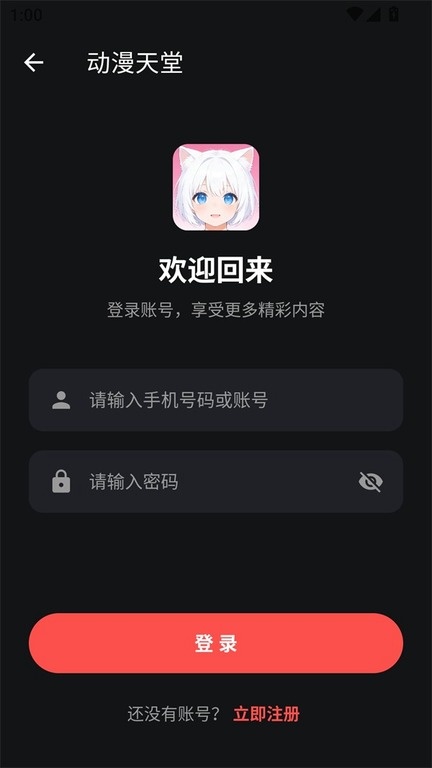
- 完成账号登录切到底部「我的」页面,点登录,输入手机号或自定义账号加密码。注册过程不需要短信验证,因此账号与密码务必自己记牢——这套体系里没有自助找回通道。
- 登录后「我的」页面会在顶部显示头像位与设置入口,说明状态已经生效。
- 设定画质与播放偏好先进任意一部作品的播放页,点一下画面中央呼出控制层,把画质先定为 720P,需要更高清晰度时再单独上调;顺手确认弹幕开关的位置,以后就不会找不到。
- 控制层是轻点画面中央呼出的,不在「详情 / 评论」那一行里,这一条最容易被忽略。
- 找到第一部作品先用搜索框输完整作品名;搜不到就换成核心词片段再搜一次;仍然没有的话,切到对应频道,按题材、地区、语言、年份逐层收窄。
- 筛完是空列表时,先松开年份与语言两层,通常立刻就有结果。
- 看完第一集并留痕进播放页,选集里点第 1 集,看完之后返回「我的」确认观看历史里出现了这部作品、并且进度停在了你看的位置。
- 历史里能看到进度,说明账号同步已经跑通,之后的追番流程就都顺了。
账号与进度的关系
这套账号体系承载三类东西:收藏列表、观看记录与播放进度,以及界面偏好。它们跟着账号走,换设备登录同一个账号就能接上。有两样东西不跟账号走:一是已经缓存到本地的剧集文件,二是系统层给过的权限授权。换手机之后,缓存需要重新下,权限需要重新点一次允许。
另一件必须提前知道的事:注册过程不要求短信或邮箱验证,也就是说没有任何自助找回密码的通道。一旦忘记账号密码,或者误清了应用数据,本机上的收藏与观看记录就找不回来了。整个应用里只有两个操作是不可逆的——改动账号信息、清除应用数据,其余操作都可以放心试。
登录之后值得检查的几处设置
登录完成即可开用,但顺手检查下面几处会让后面的体验顺很多。
- 自动播放与预加载:弱网下建议关掉自动播放下一集,避免一集看完后被动等待缓冲。
- 弹幕显示:默认打开即可;追新番时弹幕信息量很大,补老番时可以关掉。
- 缓存清晰度:缓存的画质与在线播放的画质是分开的,缓存时选低一档能省下可观的空间。
- 多语言音轨:想听原声就锁日语原声,想轻松看剧情就切中文配音,切换后同一部作品会记住这个选择。
- 字幕样式:优先调大小,谨慎调位置——位置改动在换播放源后不一定跟着保留。
出问题时的回退顺序
第一次使用遇到问题,按下面的顺序回退,基本都能解决,而且不会伤到已有数据。
| 现象 | 第一步 | 第二步 | 第三步 |
|---|---|---|---|
| 装载时来源被拦 | 回到系统设置补授权 | 确认文件体积正常 | 换一个浏览器重新下载 |
| 首页一直加载 | 确认网络可访问外网 | 退出重进应用 | 清一次缓存再进 |
| 登录页点不动 | 检查账号与密码位数要求 | 确认输入法没有多余空格 | 直接重新注册一个账号 |
| 播放一直转圈 | 换一条播放源 | 降一档画质 | 检查是否为高峰时段 |
| 进度没有存住 | 确认已登录 | 看完一集后正常退出而非强杀 | 到历史里确认是否已记录 |
让追番轻松一点的几个习惯
把在追的作品收进收藏,但控制数量。十几部一起追的时候,排期表会变成一堵墙;把范围收到五部左右,追更这件事才有节奏感。
每两天看一次排期表,而不是每天打开挨个查。一周的更新安排一屏就能看完,频率降下来反而不会漏。
出行前先缓存,再到飞行模式下试播一次。这一步能提前发现缓存不完整的问题,比在飞机上才发现要划算得多。
空间告急时先删单集,不要直接清缓存。删除已完成列表里看完不打算重看的单集,比整块清理更精准。
到这里,首次设置就全部完成了。接下来按自己的网络环境把画质和缓存调一次,具体取舍方法见画质与缓存;如果中途遇到具体报错,可以直接到常见问题与排查里按现象对号入座。